
GLP-1-Dosis-Tracker
Wissen, wann die nächste Dosis fällig ist.
Trag jede GLP-1-Dosis per Tipp ein, lass dich an die nächste erinnern und sieh Gewicht, Dosen und Nebenwirkungen auf einer Zeitachse.
Trag eine Dosis per Tipp ein, lass dich erinnern und sieh alles auf einer Zeitachse.

Mit der Kamera deines Handys scannen
Öffnet den App Store oder Google Play
Kostenloser DownloadKein Konto nötigKeine Werbung


So funktioniert’s
Von einem Tipp zu einer Zeitachse
Vier Dinge, die titra mit deinen Einträgen macht.
-
Schritt 1 von 4 · Eintragen
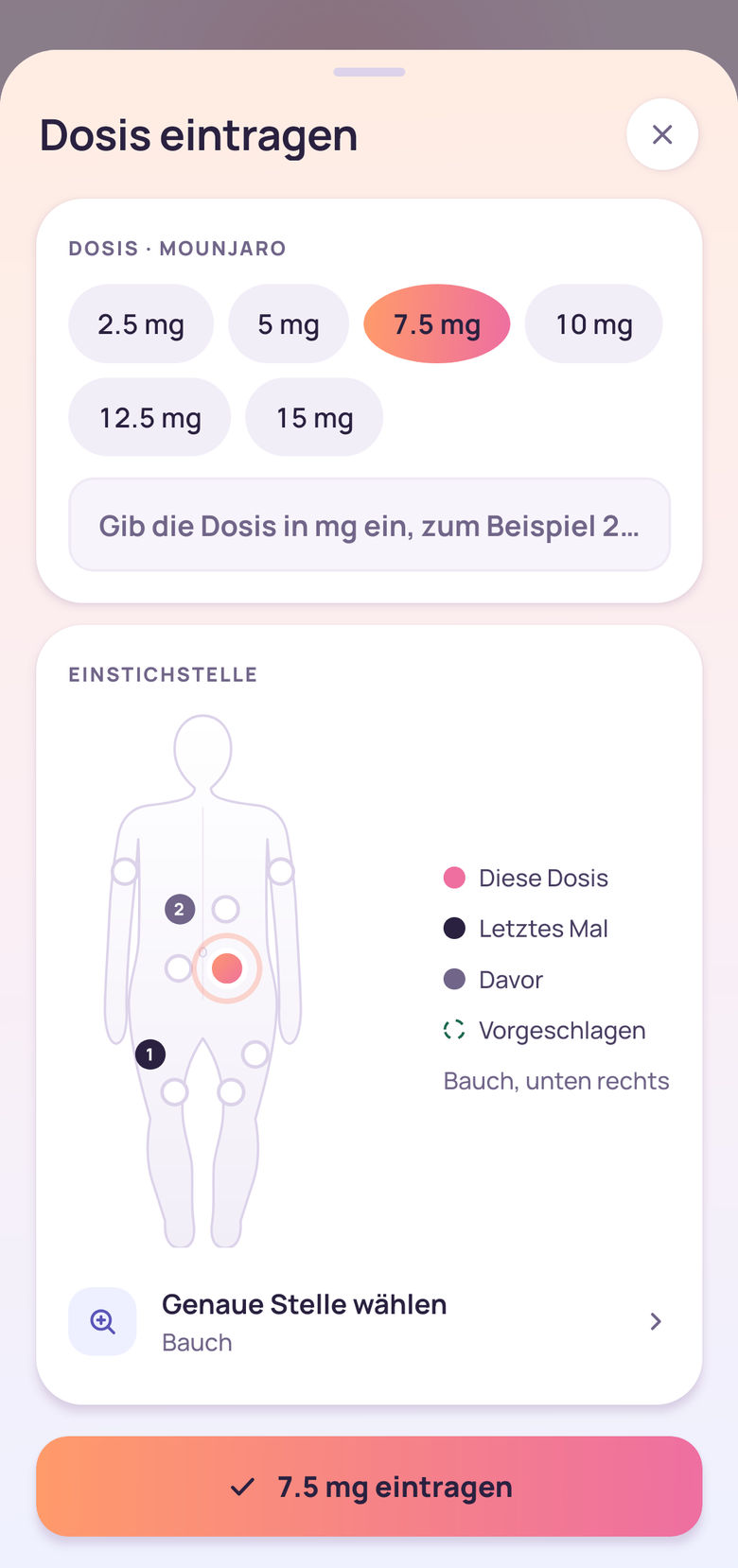
Dosis mit einem Tipp eintragen.
Das Fenster öffnet sich mit deiner aktuellen Dosis und einer vorgeschlagenen Stelle, beide schon ausgefüllt. An den meisten Tagen tippst du also nur auf Eintragen. Zu spät eingetragen? Wähl das echte Datum und die Uhrzeit. Jeder Eintrag lässt sich danach bearbeiten oder löschen.
-
Schritt 2 von 4 · Erinnern
Erinnerungen, die dranbleiben.
Du wählst die Uhrzeit. Jede Erinnerung richtet sich nach der Dosis, die du zuletzt eingetragen hast, so folgt der Plan dem, was du wirklich gemacht hast, und Erinnerungen kommen weiter, auch wenn du eine Dosis verpasst. Tipp auf eine, um das Eintragen zu öffnen.
titra
Medication reminder
Your scheduled dose is due. Tap to log it.
Die App verschickt Erinnerungen auf Englisch. Der Medikamentenname bleibt verborgen, außer du schaltest das im Tab „Du“ aus. -
Schritt 3 von 4 · Karte
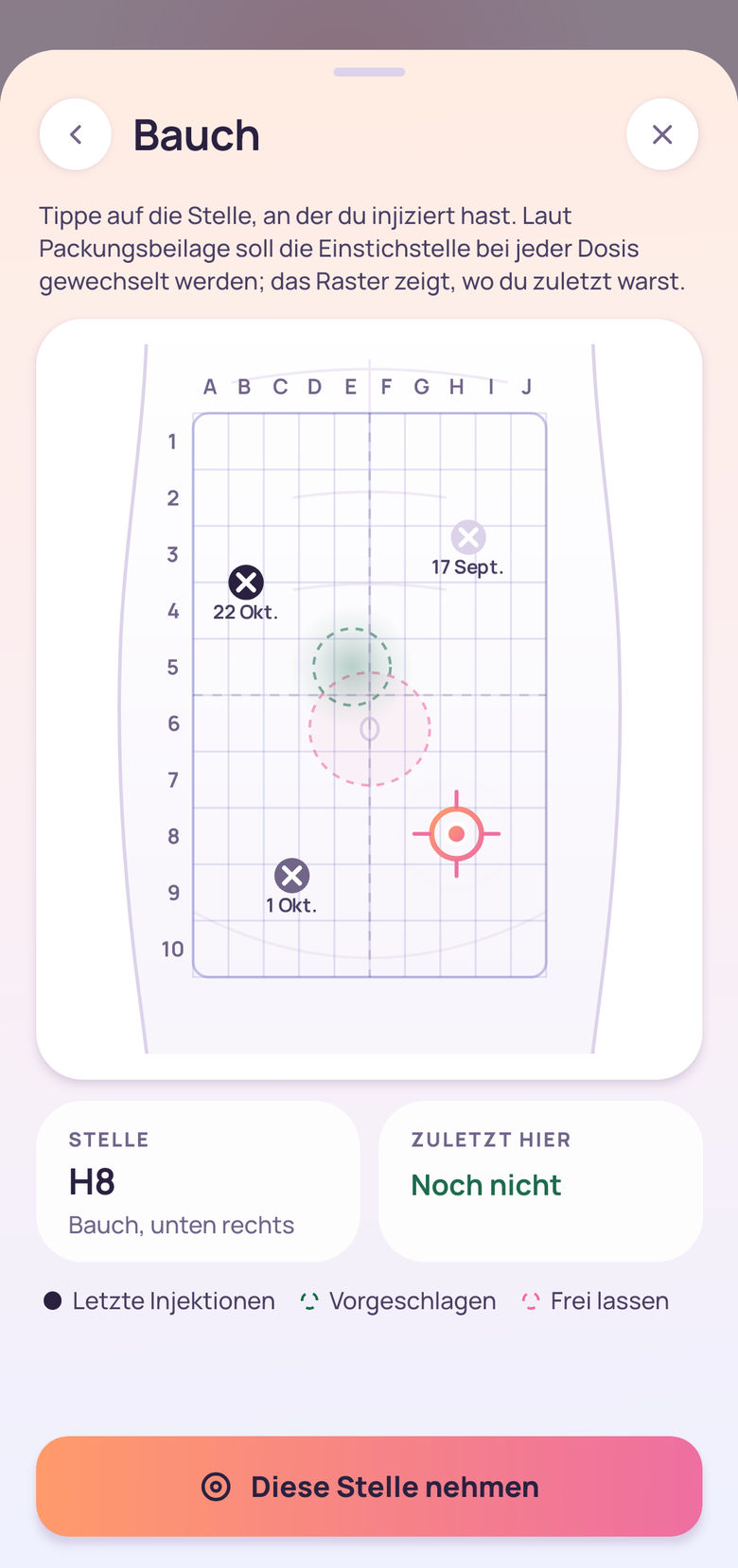
Sieh, wo du zuletzt injiziert hast.
Eine Körperkarte von Bauch, Oberschenkeln und Oberarmen nummeriert deine letzten zwei Stellen und legt einen gestrichelten Ring um eine vorgeschlagene nächste. Zoom in einen Bereich, um die genaue Stelle auf einem Raster festzuhalten.
-
Schritt 4 von 4 · Verlauf
Jede Dosis in einer Liste.
Der Verlauf listet jede Dosis, die du eingetragen hast, Monat für Monat auf, mit Datum, Uhrzeit und Einstichstelle. Gewichte und Nebenwirkungen haben eigene Listen, und jeder Eintrag lässt sich bearbeiten oder löschen.
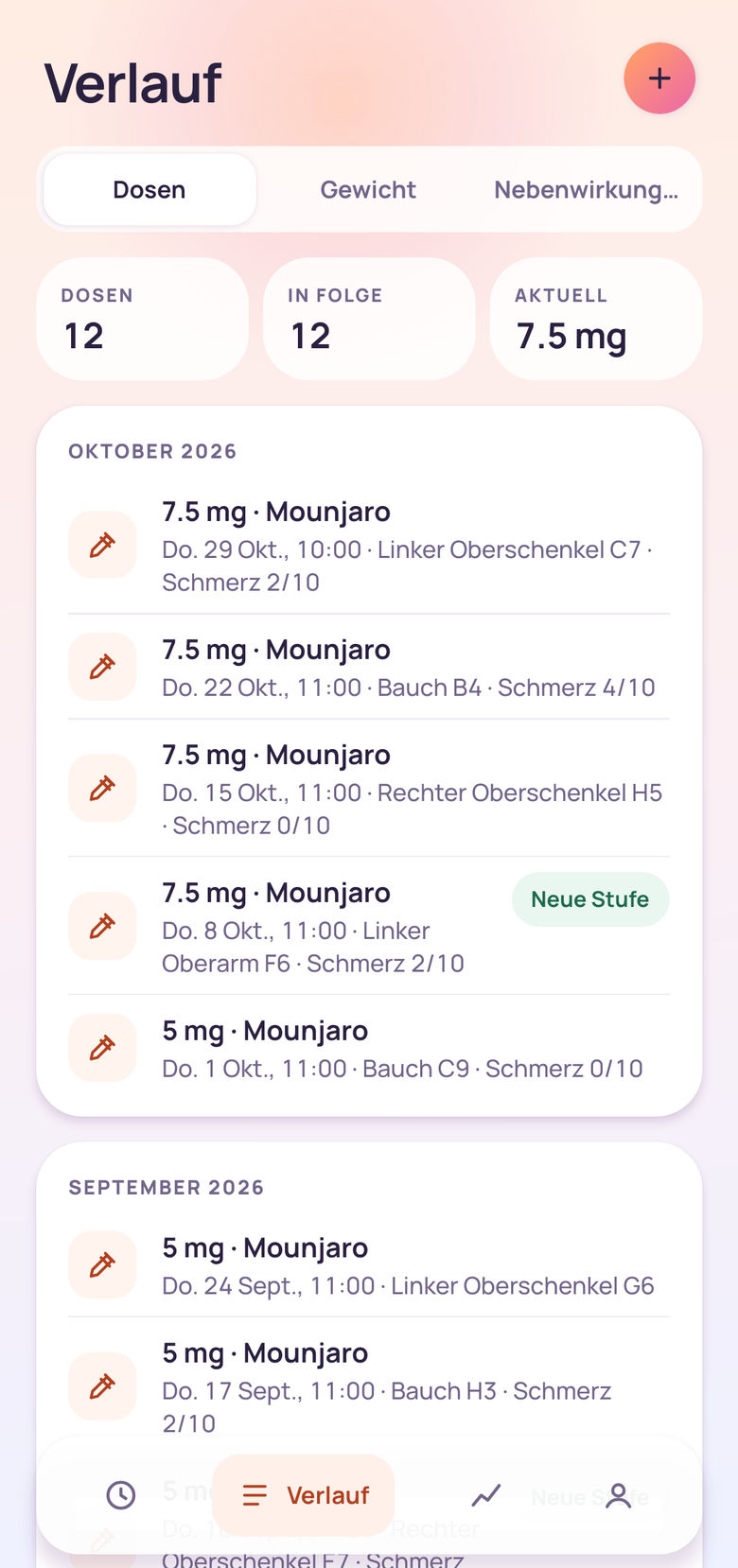


Bildschirme aus titra auf Android, mit Beispieldaten.
Was titra nie tut
- titra gibt nie Dosierungs- oder medizinische Ratschläge.
- titra zeigt nie Werbung und verkauft nie deine Daten.
- titra braucht nie ein Konto, um deine Einträge zu führen.
Eine Zeitachse
Drei Aufzeichnungen, ein Diagramm
Gewicht, Dosisstufen und Nebenwirkungen stehen meist an drei verschiedenen Orten. titra zeichnet sie an denselben Tagen ein.
Das Diagramm ist eine Aufzeichnung aus deinen eigenen Einträgen. Es bewertet die Zahlen nicht und sagt nicht, wie sie sein sollten.
Wer es von links nach rechts liest, findet die Antworten auf die Fragen, die man zu einem Termin mitnimmt: welche Dosis es damals war und was in den Wochen nach einer Änderung eingetragen wurde. Nach einer Dosisänderung zeigt dir Heute außerdem, was du nach deiner letzten Steigerung eingetragen hast.
Ein optionaler Schalter fügt den veröffentlichten Studiendurchschnitt für dein Medikament hinzu, mit Quelle. Er ist aus, bis du ihn einschaltest.
Beispieldaten
| Woche | Gewicht | Eingetragene Dosis | Eingetragene Nebenwirkungen |
|---|---|---|---|
| 1 | 92.4 kg | 2.5 mg | Übelkeit, Leicht |
| 2 | 92.1 kg | 2.5 mg | |
| 3 | 91.6 kg | 2.5 mg | |
| 4 | 91.9 kg | 2.5 mg | |
| 5 | 91.2 kg | 5 mg | Übelkeit, Mittel |
| 6 | 90.7 kg | 5 mg | Müdigkeit, Leicht |
| 7 | 90.9 kg | 5 mg | |
| 8 | 90.3 kg | 5 mg | |
| 9 | 89.8 kg | 7.5 mg | Sodbrennen, Leicht |
| 10 | 90 kg | 7.5 mg | |
| 11 | 89.4 kg | 7.5 mg | |
| 12 | 89.1 kg | 7.5 mg |
Gewicht
Jedes Wiegen, das du einträgst, ist ein Punkt auf der Linie, in Kilogramm oder Pfund.
Dosisstufen
Ein schattiertes Band läuft, solange du dieselbe Dosis eingetragen hast, und ein neues Band beginnt an dem Tag, an dem sich die Dosis geändert hat.
Nebenwirkungen
Jede Nebenwirkung, die du einträgst, steht an ihrem Datum am unteren Rand des Diagramms.
Was in der App steckt
Eintragen ist kostenlos. titra+ bietet mehr.
Alles, was du zum Führen deiner Einträge brauchst, ist kostenlos. Die mit titra+ markierten Karten gehören zu einem optionalen Abo.
-
Dosisring und Countdown
Heute zeigt einen Ring, der sich über dein Dosisintervall füllt, und sagt, wie viele Tage noch bleiben oder wie viele Tage eine Dosis überfällig ist.
-
Erinnerungen
Eine Uhrzeit für Erinnerungen, gerechnet ab der Dosis, die du zuletzt eingetragen hast. Bei täglichen Tabletten kommt sie jeden Tag, bei wöchentlichen Spritzen alle sieben Tage.
-
Von Anfang an diskret
Erinnerungen lauten „Medication reminder“ und lassen den Namen deines Medikaments vom Sperrbildschirm weg, außer du entscheidest dich, ihn zu zeigen.
-
Karte der Einstichstellen
Zehn Stellen an Bauch, Oberschenkeln und Oberarmen, deine letzten zwei markiert, dazu ein vergrößertes Raster für die genaue Stelle.
-
Nebenwirkungen im Zusammenhang
Trag ein, was du gespürt hast, wie stark und wie lange. titra zeigt, wie häufig es in der Fachinformation angegeben wurde, neben Placebo.
-
Exportieren und löschen
Exportiere deine gesamten Einträge jederzeit als CSV-Datei oder lösche jeden Eintrag auf dem Handy im Tab „Du“.
-
24 Sprachen
Die App folgt der Sprache deines Handys oder der, die du wählst, und nimmt Gewichte in Kilogramm oder Pfund.
-
Hell und dunkel
titra folgt der Hell- oder Dunkel-Einstellung deines Handys.
-
Einblicke
Ansichten aus deinen eigenen Einträgen: an welchen Tagen nach einer Dosis deine Nebenwirkungen auftreten, ein Überblick über jede Dosisstufe und wie sich Food Noise über deine Dosiswoche verändert.
titra+
-
Gewicht von deiner Waage
Liest Gewicht, und nur Gewicht, aus Apple Health oder Health Connect, damit Messungen einer verbundenen Waage erscheinen, wenn du titra öffnest.
titra+
-
PDF-Übersicht
Ein PDF deiner Dosisstufen, deines Gewichts und deiner Nebenwirkungen, das du mit deiner Ärztin oder deinem Arzt teilen kannst. Es nennt, was du eingetragen hast, und sonst nichts.
titra+
-
Cloud-Backup und Sync
Melde dich an, um deine Einträge zu sichern und auf ein neues Handy mitzunehmen. Das ist die eine Funktion, die deine Einträge hochlädt.
titra+
titra+ ist optional und wird über den App Store oder Google Play abgerechnet, die dir den Preis vor dem Bezahlen zeigen.
Hilfe
Wie sich titra verhält
Kurze Artikel darüber, was die App mit deinen Einträgen macht, jeder an der App selbst geprüft und datiert.
-
titra+
Was in titra kostenlos ist und was titra+ hinzufügt
Die vollständige Liste dessen, was titra kostenlos kann, was das optionale Abo titra+ hinzufügt, wie es abgerechnet wird und was passiert, wenn du aufhörst.
-
titra nutzen
So funktionieren die Dosis-Erinnerungen in titra
Wie das Fälligkeitsdatum berechnet wird, was nach einer verpassten Dosis passiert, wie weit im Voraus Erinnerungen geplant werden und was sie auf dem Sperrbildschirm zeigen.
-
titra nutzen
So funktioniert die Karte der Einstichstellen in titra
Die zehn Stellen, was jede Markierung auf der Karte bedeutet, wie die vorgeschlagene Stelle zustande kommt, das vergrößerte Raster und das Oval, das frei bleibt.
-
Deine Daten
Deine Daten in titra: Speicherort, Export, Löschen
Was auf dem Handy gespeichert ist, was es wann verlässt, was das Cloud-Backup tut, wie der CSV-Export funktioniert und was jeder der beiden Lösch-Buttons entfernt.
Gibt titra medizinische Ratschläge?
Nein. titra speichert, was du einträgst, und gibt nie Dosierungs- oder medizinische Ratschläge. Es ist ein persönliches Tool zum Eintragen, kein Medizinprodukt. Fragen zu deinem Medikament besprichst du mit deiner Ärztin oder deinem Arzt.
Brauche ich ein Konto?
Nein. titra funktioniert auch ohne Konto vollständig, und Eintragen, Erinnerungen, die Karte der Einstichstellen und der CSV-Export fragen nie nach einem. Anmelden musst du dich nur, wenn du das Cloud-Backup nutzt, das Teil von titra+ ist.
Mit welchen Medikamenten funktioniert titra?
Mit wöchentlichen GLP-1-Spritzen und täglichen GLP-1-Tabletten. Du wählst dein Medikament bei der Einrichtung, und titra übernimmt die Dosisstufen und das Intervall aus der Fachinformation dieses Medikaments. Die Namen stehen auf der Fragenseite (auf Englisch).
Was verlässt mein Handy?
Deine Einträge werden auf deinem Handy gespeichert und bleiben dort, außer du schaltest das Cloud-Backup von titra+ ein, das sie in Google Firestore hochlädt. Absturzberichte werden immer gesendet und enthalten keine Gesundheitseinträge. Nutzungsanalysen sind aus, solange du sie nicht einschaltest. Mehr dazu in Deine Daten: exportieren und löschen.
Was bietet titra+?
Einblicke aus deinen eigenen Einträgen, Gewichtsimport aus Apple Health oder Health Connect, eine PDF-Übersicht für deine Ärztin oder deinen Arzt sowie Cloud-Backup und Sync. Eintragen bleibt kostenlos. titra+ ist optional und wird über den App Store oder Google Play abgerechnet, die dir den Preis vor dem Bezahlen zeigen.
Was zeigen Erinnerungen auf meinem Sperrbildschirm?
Standardmäßig lautet eine Erinnerung „Medication reminder. Your scheduled dose is due. Tap to log it.“, auf Englisch, so wie die App sie verschickt. Der Name deines Medikaments erscheint nur, wenn du die Einstellung ausschaltest, die ihn ausblendet.
Kann ich meine Daten exportieren oder löschen?
Ja. „CSV exportieren“ im Tab „Du“ teilt deine gesamten Einträge als Datei, kostenlos. „Alle Daten löschen“ entfernt jeden Eintrag vom Handy. Wenn du das Cloud-Backup genutzt hast, entfernt das Löschen deines Kontos die Kopie in der Cloud.
Welche Handys und Sprachen?
iPhone und Android-Handys, in 24 Sprachen, mit hellem und dunklem Design.
Wer titra macht
Ein paar Worte vom Team
Wir machen titra bei AgentM, einem unabhängigen Studio. Die App hat eine Aufgabe: eine GLP-1-Routine klar festzuhalten, damit du auf einem Bildschirm siehst, wann die nächste Dosis fällig ist und wo die letzte hinging.
Eine Regel entscheidet, was hineinkommt. titra speichert, was du einträgst, und empfiehlt nie etwas: Die App sagt nichts dazu, wie viel du nehmen oder wann du die Dosis ändern sollst, und sie fällt kein Urteil über deine Zahlen. Wo die App eine Zahl aus der Fachinformation eines Medikaments oder aus einer veröffentlichten Studie zeigt, sagt sie, woher die Zahl stammt. Die Entscheidungen bleiben bei dir und deiner Ärztin oder deinem Arzt.
Diese Website folgt derselben Regel. Die Hilfeartikel beschreiben, wie sich die App verhält, und werden vor der Veröffentlichung an ihrem Code geprüft. Wenn hier etwas falsch ist, schreib an info@titrapp.com, dann korrigieren wir es und halten die Änderung fest.
Das titra-Team bei AgentM